• Jasa Pengukuran Geolistrik

    Kami menyediakan jasa pengukuran Geolistrik untuk berbagai macam bidang oleh tenaga ahli handal yang telah berpengalaman.

  • Jasa Pemboran / Pengeboran

    Kami menyediakan jasa pemboran untuk berbagai macam keperluan baik untuk pemboran sumur dalam maupun geoteknik.

  • Jasa Pembuatan Peta

    Kami menyediakan jasa pembuatan berbagai macam peta seluruh Indonesia. Hasil dapat berupa raster maupun vector sesuai dengan pesanan.

  • Jasa Pemetaan Geologi

    Kami menyediakan jasa untuk melalkukan pemetaan geologi, baik untuk keperluan tambang, geoteknik maupun keperluan penelitian.

Input Data ke Lembar Kerja

     Input data pada excel dapat berupa teks, angka, tanggal ataupun waktu yang dapat dituangkan dalam sel aktif. Untuk input data terdapat dua cara, yaitu dengan input langsung pada sel aktif atau input pada bar rumus yang ada di bagian atas setelah melakukan pemilihan sel aktif.

  • Input langsung pada sel aktif dapat dilakukan dengan memilih sel aktif dan langsung ketikan data yang akan diinputkan.
  • Input pada bar rumus dilakukan dengan memilih sel aktif kemudian gerakan mouse untuk click pada bar rumus dan ketikkan data yang ingin di inputkan.
  • Setelah menginputkan data dengan salah satu cara di atas, klik "enter" pada keyboard untuk menyelesaikan input atau klik "esc" pada keyboard untuk membatalkan input.

Gambar 1. Input Data Pada sel Aktif

<< Kembali ke materi sebelumnya
Share:

Peta Administrasi Kecamatan Sempor, Kabupaten Kebumen

       Kecamatan Sedang merupakan salah satu kecamatan yang ada di Kabupaten Kebumen. Secara geografis, Kecamatan Sempor terletak diantara 109°26′3.26″ hingga 109°35′14.70″ Bujur Timur dan 7°30′15.39″ hingga 7°37′4.07″ Lintang Selatan. Secara administrasi, Kecamatan Sempor berbatasan langsung dengan Kabupaten Banjarnegara di bagian utara, Kecamatan Karanggayam di bagian timur, Kecamatan Karanganyar, Gombong dan Buayan di bagian selatan serta Kecamatan Rowokele di bagian barat.

Gambar 1.1 Peta Administrasi Kecamatan Sempor, Kabupaten Kebumen

     Kecamatan Sempor terdiri dari 16 desa/kelurahan. Berikut merupakan daftar desa/kelurahan yang ada di Kecamatan Sempor, Kabupaten Kebumen.

  1. Desa Bejiruyung
  2. Desa Bonosari
  3. Desa Donorojo
  4. Desa Jatinegoro
  5. Desa Kalibeji
  6. Desa Kedungjati
  7. Desa Kedugnwringin
  8. Desa Kenteng
  9. Desa Pekuncen
  10. Desa Sampang
  11. Desa Solokerto
  12. Desa Semali
  13. Desa Sempor
  14. Desa Sidoharum
  15. Desa Somagede
  16. Desa Tunjungseto

Support penulis dengan mematikan AdBlock dan klik salah satu iklan pada page ini. Semoga bermanfaat.
Share:

Mengubah Lebar Kolom

     Lebar kolom merupakan hal yang sangat penting mengingat untuk data yang memiliki jumlah karakter banyak harus menggunakan kolom dengan lebar yang cukup. Pada beberapa data seperti angka, tanggal, atau waktu, secara default excel akan menampilkan data tersebut dengan simbol ####### ketika lebar kolom memiliki ukuran yang kurang lebar dibanding dengan datanya. Pada data teks hanya akan terjadi pemotongan terhadap teks tersebut tidak merubah tambilang menjadi simbol #.

     Terdapat 2 (dua) cara yang sering digunakan untuk melakukan perubahan lebar kolom, yaitu dengan menggunakan mouse. Untuk melakukan peruabah tersebut mouse harus berada di header kolom, yaitu pada bagian huruf yang menyatakan kolom.

Berikut adalah cara untuk mengubah ukuran lebar kolom.

1. Arahkan mouse diantara huruf header kolom hingga tandnya berubah menjadi seperti pada gambar di bawah (gambar 1.) kemudian di drag ke kanan untuk memperlebar dan kekiri untuk memperkecil, selain itu juga bisa menggunakan double click untuk menyesuaikan lebar data yang diinputkan pada sel di bawahnya.

2. Arahkan mouse pada kolom yang akan di rubah, klik kanan kolom tersebut dan pilih column width (gambar 2.) hingga muncul window baru dan isikan angka sesuai dengan kubutuhan lebar kolom yang akan digunakan dan pilih OK (gambar 3.) maka kolom akan berubah sesuai dengan angka yang diinputkan.
gambar 2.

gambar 3.


Share:

Memindahkan Sel Aktif

     Sel aktif ada pada alamat A1 yang menunjukkan kolom A dan baris ke-1 ketika excel dibuka pertama kali. Data yang diketik akan diinputkan ke sel aktif. User dapat memindahkan sel aktif ke sel lain dengan menggunakan mouse ataupun keyboard.
Gambar 1. Sel aktif pada alamat A1

     Penggunaan mouse untuk memindahkan sel aktif ke sel lain cukup dengan mengklik sel yang diinginkan. Sedangkan untuk user yang akan menggunakan keyboard dapat dilakukan dengan mengklik salah satu tombol keyboard atau kombinasi keyboard sesuai dengan ketentuan yang ada diantaranya tertuang dalam tabel di bawah.
Tabel 1. Contoh penggunaan tombol keyboard

<< Kembali ke materi sebelumnya
Share:

Peta Administrasi Kecamatan Sedang, Kabupaten Kebumen

       Kecamatan Sedang merupakan salah satu kecamatan yang ada di Kabupaten Kebumen. Secara geografis, Kecamatan Sedang terletak diantara 109°40′37.50″ hingga 109°46′30.19″ Bujur Timur dan 7°27′30.45″ hingga 7°32′39.32″ Lintang Selatan. Secara administrasi, Kecamatan Sedang berbatasan langsung dengan Kabupaten Banjarnegara di bagian utara, Kabupaten Wonosobo di bagian timur, serta Kecamatan Karangsambung di bagian selatan.

Gambar 1.1 Peta Administrasi Kecamatan Sedang, Kabupaten Kebumen

     Kecamatan Sedang terdiri dari 11 desa/kelurahan. Berikut merupakan daftar desa/kelurahan yang ada di Kecamatan Sedang, Kabupaten Kebumen.

  1. Desa Bumiagung
  2. Desa Giyanti
  3. Desa Jatiluhur
  4. Desa Kalisari
  5. Desa Kretek
  6. Desa Pringtutul
  7. Desa Redisari
  8. Desa Rowkele
  9. Desa Sukomulyo
  10. Desa Wagirpandan
  11. Desa Wonoharjo

Support penulis dengan mematikan AdBlock dan klik salah satu iklan pada page ini. Semoga bermanfaat.
Share:

Bagian-bagian Lembar Kerja

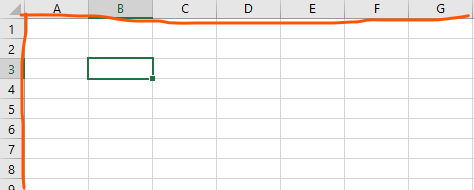
     Lembar kerja terdiri dari kolom dan baris. Kolom ditunjukan dengan huruf pada kepala kolom (A, B, C, D, . . . . . . ,  AA, AB, AC, . . . . . ., BA, BB, BC dan seterusnya). Baris ditunjukkan dengan angka pada kepala baris (1, 2, 3, 4, . . . .  .. sampai 65536).
Gambar 1. Horizontal untuk urutan Kolom dan Vertikal untuk urutan baris

     Potongan antara kolom dan baris disebut dengan sel. Sel diberi nama sesuai dengan posisi kolom dan barisnya. Sebagai contoh, sel C22 merupakan perpotongan antara kolom C dan baris 22. Sel aktif atau sel yang dipilih ditandai dengan garis hijau yang tebal di sekelilingnya.
Gambar 2. Sel aktif

     Data yang akan diinputkan oleh user dapat diisi menggunakan keyboard secara langsung pada sel aktif. Alamat sel aktif sendiri terdapat pada bagian atas dari lembar kerja.

    Setiap sel dibatasi oleh garis vertikal dan horizontal yang disebut dengan garis grid (gridlines). Garis ini memudahkan user untuk melihat batas setiap sel. Meskipun demikian, pada saat mencetak garis grid tidak akan ikut tercetak selama tidak memiliki atau memberi tanda cek pada pilihan Print di kelompok Sheet Option tab Page Layout.

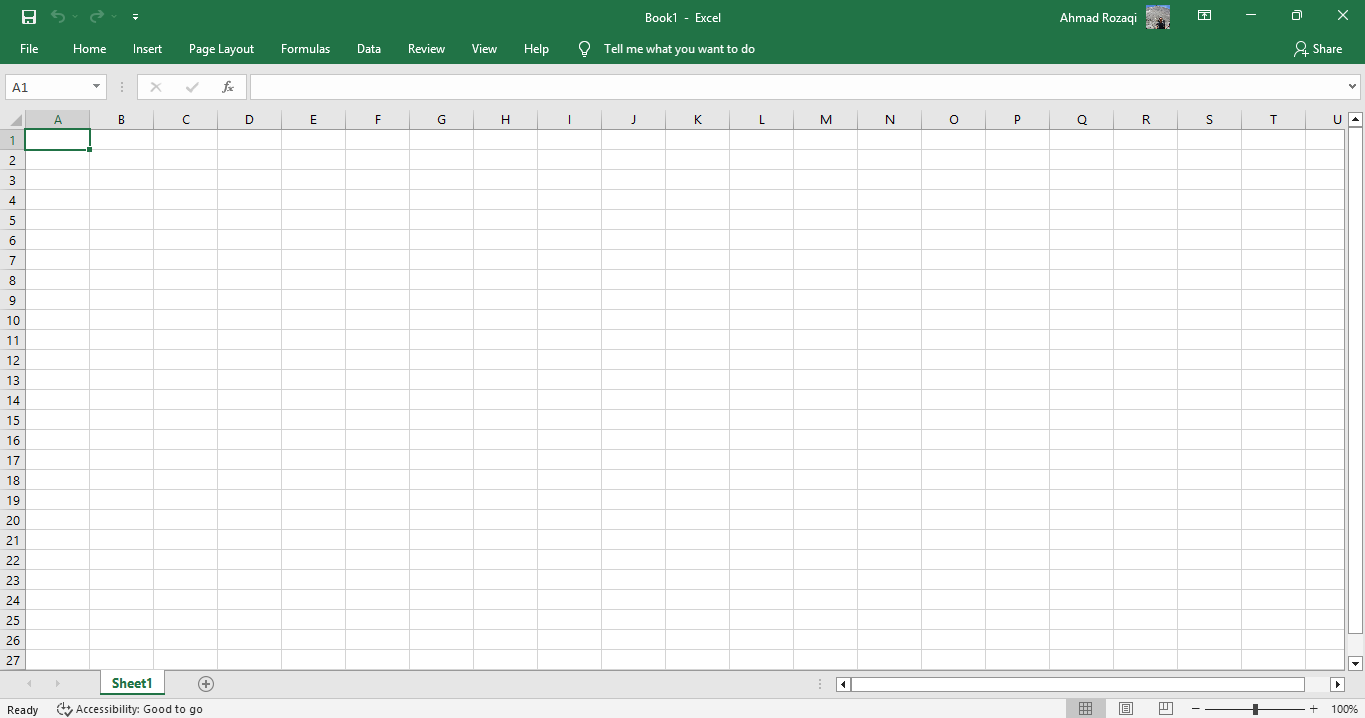
     Buku kerja terdiri atas beberapa lembar kerja. Lembar kerja ditandai dengan tab lembar kerja Sheet1, Sheet2, Sheet3, dst. User dapat berpindah dari satu lembar kerja ke lembar kerja lain dengan memiliki atau mengklik tab lembar kerja. Lembar kerja yang dibuka ditampilkan dengan tab lembar kerja berwarna putih. Untuk mempermudah user, disediakan juga fitur untuk merubah warna lembar kerja pada excel.
Gambar 3. Lembar kerja (Sheet1 lembar kerja aktif)

     Pada bagian atas, terdapat bar rumus (formula bar). Bar rumus menampilkan rumus atau fungsi untuk melakukan perhitungan pada sel.
Gambar 4. Formula Bar

>> Kembali ke materi sebelumnya
Share:

Buku Kerja dan Lembar Kerja

     Buku kerja merupakan file dokumen di mana user Microsoft Excel bekerja dan menyimpan data. Setiap buku kerja terdiri dari beberapa lembar kerja di mana user dapat input dan menyusun bermacam-macam data atau informasi yang berhubungan. Lembar kerja sendiri dapat digunakan untuk mendaftarkan, menghitung, dan menganalisa data. Pada buku kerja dapat dilakukan perhitungan atau pengolahan pada beberapa lembar kerja yang tertuang didalamnya.

     Lemar kerja mempunyai nama masing-masing dan tidak di izinkan untuk memiliki nama sama antara lembar kerja satu dengan yang lainnya dalam satu file buku kerja. User dapat berpindah-pindah lembar kerja pada buku kerja dengan cara mengklik tab yang sudah tertulis di bagian bawah dari buku kerja sesuai dengan nama yang dicantumkan dengan default nama "sheet".

Share:

Collection Shopee

Popular Posts

Arsip Blog

Pengikut