• Jasa Pengukuran Geolistrik

    Kami menyediakan jasa pengukuran Geolistrik untuk berbagai macam bidang oleh tenaga ahli handal yang telah berpengalaman.

  • Jasa Pemboran / Pengeboran

    Kami menyediakan jasa pemboran untuk berbagai macam keperluan baik untuk pemboran sumur dalam maupun geoteknik.

  • Jasa Pembuatan Peta

    Kami menyediakan jasa pembuatan berbagai macam peta seluruh Indonesia. Hasil dapat berupa raster maupun vector sesuai dengan pesanan.

  • Jasa Pemetaan Geologi

    Kami menyediakan jasa untuk melalkukan pemetaan geologi, baik untuk keperluan tambang, geoteknik maupun keperluan penelitian.

Menghapus Data Pada Excel

     Dalam pengolahan atau pembuatan data pada Excel, terkadang user mengalami kesalahan. Kesalahan yang terjadi dapat dihapus ataupun diganti dengan data lain sesuai yang diinginkan oleh user. Untuk menghapus data, dapat dilakukan dengan tiga cara. Berikut adalah cara menghapus data.

Menghapus data dengan tombol delete

--> Pilih data yang akan dihapus
Gambar 1. Pilih Data

--> Click tombol delete pada keyboard dan data akan kembali kosong.
Gambar 2. Data Terhapus

Menghapus data dengan klik kanan

--> Pilih data yang akan dihapus (Gambar 1.)
--> Klik kanan pada data tersebut
--> Pilih Clear Content
Gambar 3. Klik Kanan Clear Content

--> Data akan kembali kosong (Gambar 2.)

Menghapus data dengan menimpa dengan data lain

--> Pilih data yang akan dihapus (Gambar 1.)
--> Lakukan input data seperti pada materi sebelumnya
--> Data akan berubah menjadi data baru.


Bantu Penulis dengan menonaktifkan Ad Block dan Follow blog ini.
Terimakasih
Share:

Merubah Data Pada Excel

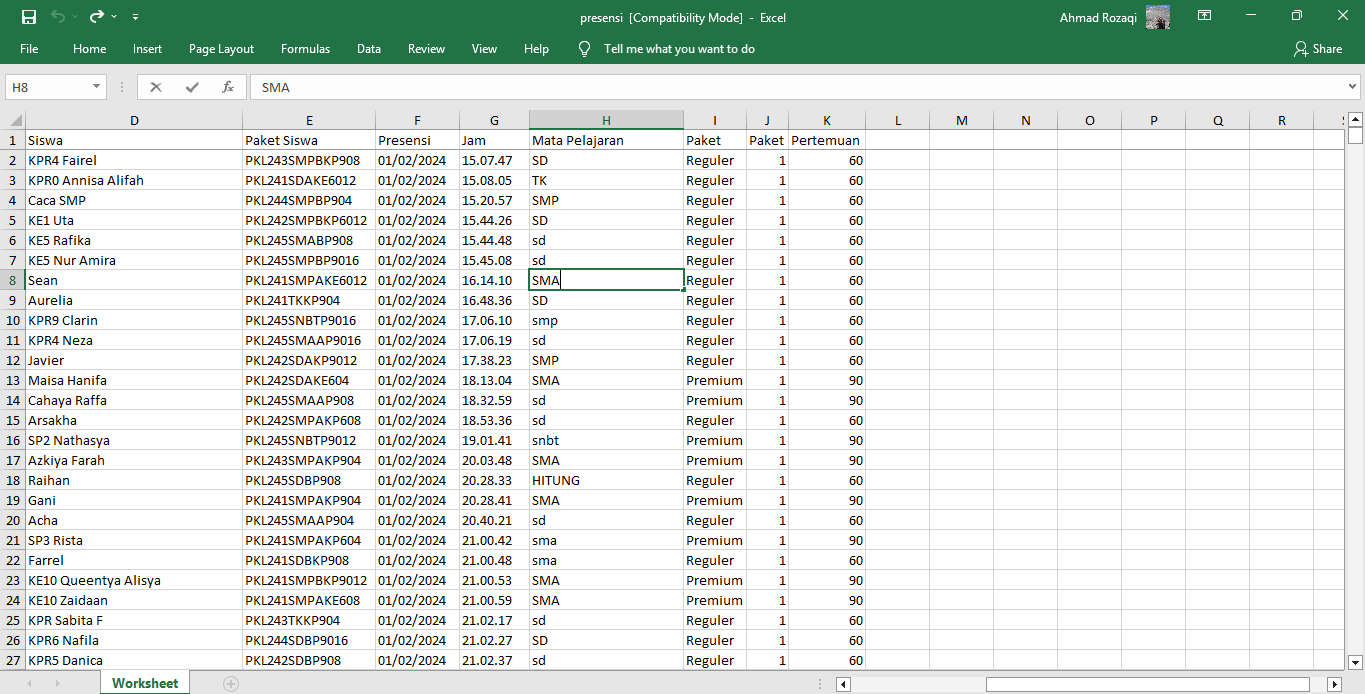
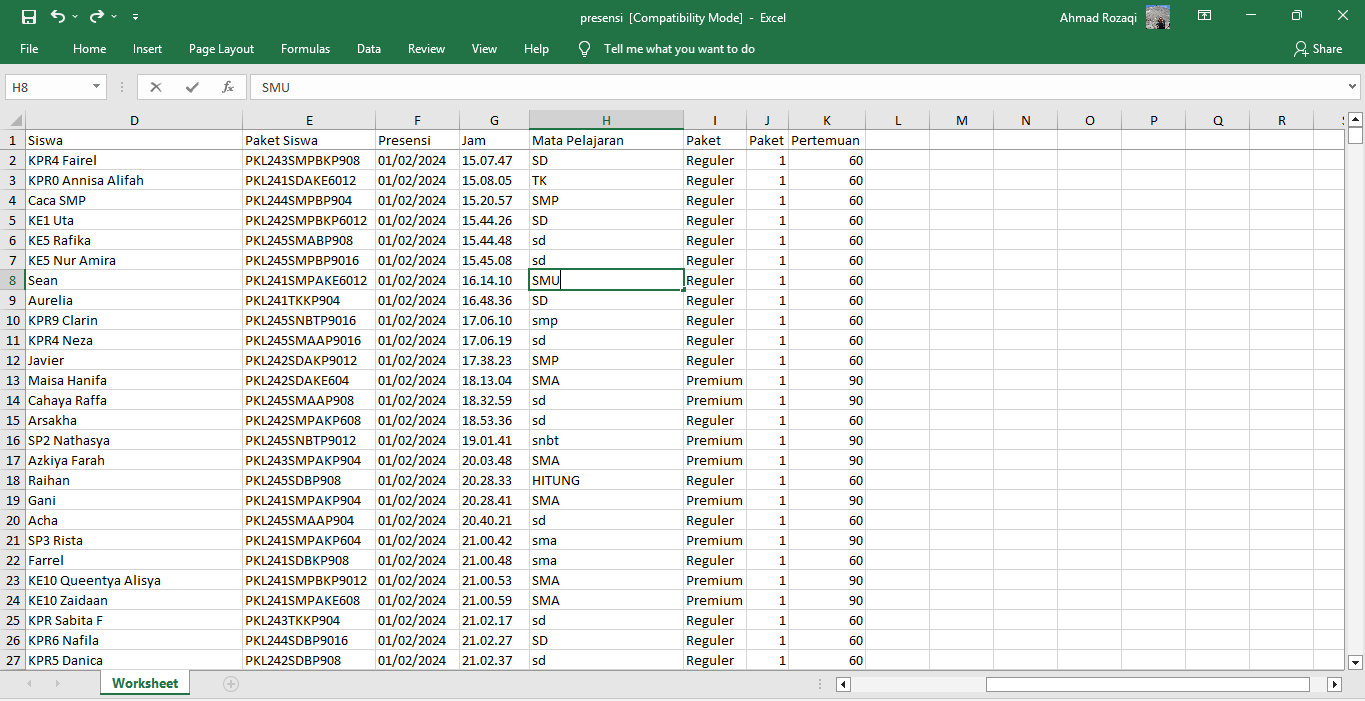
     Jika data pada sel lembar kerja masih ada kesalahan, user dapat melakukan perubahan. Perubahan yang dilakukan pada sel tertentu dapat dilakukan dengan 2 cara, yaitu merubah menggunakan bar rumus dan menggunakan shortcut keyboard F2. Berikut adalah tatacara melakukan perubahan pada sel tertentu
Gambar 1. Contoh Data Awal

     Untuk melakukan perubahan sel yang akan dirubah harus dipilih terlebih dahulu baik dengan menggunakan mouse maupun diarahkan menggunakan keyboard dengan menekan tombol arah menuju sel yang akan dirubah.

>> Menggunakan Bar Rumus
--> Pilih sel yang akan dirubah
Gambar 2. Sel Dipilih (Active)

--> Klik bar rumus menggunakan mouse
--> Posisikan mouse pada area yang akan dirubah (depan, tengah ataupun belakang) dari data yang sudah diisikan sebelumnya.
Gambar 3. Arahkan Mouse dan Pointer ke Bar Rumus

--> Rubah sesuai dengan kebutuhan (delete, tambah ataupun replace)
--> Tekan Enter untuk menyelesaikan perubahan.
Gambar 4. Data Setelah Di Rubah

>> Menggunakan shortcut keyboard F2
--> Pilih sel yang akan dirubah
--> Tekan F2 untuk masuk ke mode editing sel
Gambar 5. Sel Aktif di Tekan F2

--> Geser kursor sampai area yang ingin dirubah
--> Tekan Enter untuk menyelesaikan perubahan.
Gambar 6. Data Setelah Di Rubah


Bantu Penulis dengan menonaktifkan Ad Block dan Follow blog ini.
Terimakasih
Share:

Peta Administrasi Kecamatan Kebonarum, Kabupaten Klaten

        Kecamatan Kebonarum merupakan salah satu kecamatan yang ada di Kabupaten Klaten. Secara geografis, Kecamatan Kebonarum terletak diantara 110°32′15,08″ hingga 110°35′1,22″ Bujur Timur dan 7°40′54,29″ hingga 7°43′12,01″ Lintang Selatan. Secara administrasi, Kecamatan Kebonarum berbatasan langsung dengan Kecamatan Karangnongko dan Ngawen di bagian utara, Kecamatan Klaten Selatan di bagian timur, serta Kecamatan Jogonalan di bagian selatan.

Gambar 1.1 Peta Administrasi Kecamatan Kebonarum, Kabupaten Klaten

     Kecamatan Kebonarum terdiri 7 dari desa/kelurahan. Berikut merupakan daftar desa/kelurahan yang ada di Kecamatan Kebonarum, Kabupaten Klaten.

  1. Desa Basin
  2. Desa Gondang
  3. Desa karangduren
  4. Desa Malangjiwan
  5. Desa Menden
  6. Desa Ngrundul
  7. Desa Pluneng

Bantu Penulis dengan menonaktifkan Ad Block dan Follow blog ini.
Terimakasih
Share:

Tombol-tombol Pengeditan Data

     Untuk melakukan pengeditan data, user dapat menggunakan mouse dan beberapa tombol yang ada di keyboard, berikut adalah beberapa tombol yang sering digunakan untuk melakukan editing.

Gambar 1. Tombol yang sering di gunakan untuk Editing Excel


Bantu Penulis dengan menonaktifkan Ad Block dan Follow blog ini.
Terimakasih
Share:

Melakukan Editing Shapefile Point

     Setelah melakukan pembuatan shapefile titik pada Qgis, tentu sebelum melakukan pengolahan diperlukan penambahan data. Data yang bisa ditambahkan pada shapefile point hanyalah point dengan koordinatnya. Point dapat ditambahkan secara manual atau menggunakan database berupa data excel atau data peta lain yang sudah di buat sebelumnya.
Gambar1. Tampilan Utama dengan Shapefile Point yang Sudah Dibuat


Bantu Penulis dengan menonaktifkan Ad Block dan Follow blog ini.
Terimakasih
Share:

Peta Administrasi Kecamatan Karangnongko, Kabupaten Klaten

        Kecamatan Karangnongko merupakan salah satu kecamatan yang ada di Kabupaten Klaten. Secara geografis, Kecamatan Karangnongko terletak diantara 110°30′41,07″ hingga 110°34′43,16″ Bujur Timur dan 7°37′35,30″ hingga 7°42′50,30″ Lintang Selatan. Secara administrasi, Kecamatan Karangnongko berbatasan langsung dengan Kabupaten Boyolali di bagian utara, Kecamatan Jatinom dan Ngawen di bagian timur, Kecamatan Kebonarum dan Jogonalan di bagian selatan serta Kecamatan Manisrenggo dan Kemalang di bagian barat.

Gambar 1.1 Peta Administrasi Kecamatan Karangnongko, Kabupaten Klaten

     Kecamatan Karangnongko terdiri 14 dari desa/kelurahan. Berikut merupakan daftar desa/kelurahan yang ada di Kecamatan Karangnongko, Kabupaten Klaten.

  1. Desa Banyuareng
  2. Desa Blimbing
  3. Desa Demakijo
  4. Desa Gemampir
  5. Desa Gumul
  6. Desa Jagalan
  7. Desa Jetis
  8. Desa Jiwan
  9. Desa Kadilajo
  10. Desa Kanoman
  11. Desa Karangnongko
  12. Desa Logede
  13. Desa Ngemplak
  14. Desa Somokaton

Bantu Penulis dengan menonaktifkan Ad Block dan Follow blog ini.
Terimakasih
Share:

Buku Kerja, Lembar Kerja dan Bentuk Data Spreadsheet

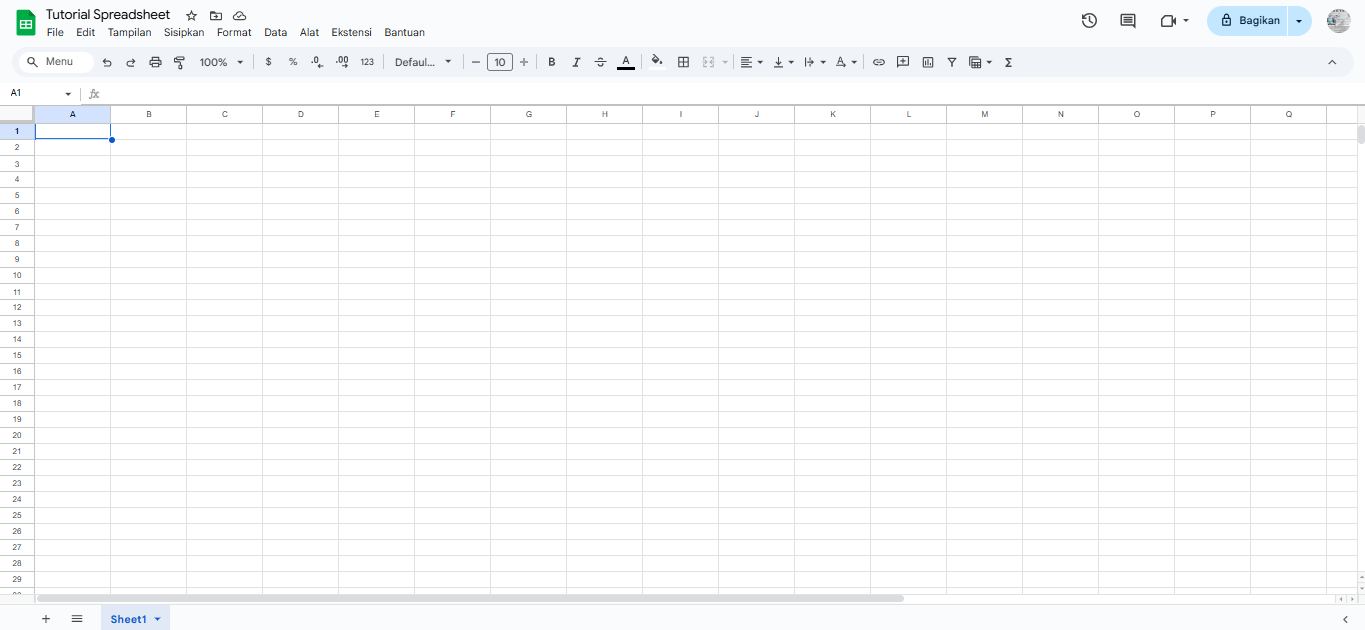
      Buku kerja merupakan file dokumen spredsheet yang sudah tersimpan pada google dirve user. Setiap buku keja terdiri dari beberapa lembar kerja yang digunakan dalam pengisian data maupun pengolahan data. Lembar kerja dalam satu buku kerja tidak dapat memiliki nama yang sama dengan nama standarnya adalah "sheet" disertai dengan urutan angka terakhir sheet ditambahkan, contoh "Sheet 1", "Sheet 2" dan seterusnya.
Share:

Collection Shopee

Popular Posts

Arsip Blog

Pengikut